KDE 차트 겹침 현상 해결하기
여러 그룹의 KDE가 겹칠 때 발생하는 줄무늬 버그 수정기
프로젝트에서 여러 그룹의 분포를 비교하는 KDE 차트를 구현했었다. 하나의 그룹만 표시할 때는 문제없이 부드러운 곡선이 그려졌는데, 여러 그룹이 겹치자마자 차트가 세로 줄무늬 패턴으로 깨져버렸다.
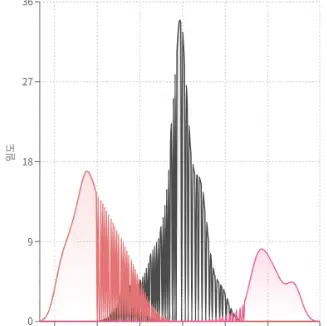 깨진 KDE 차트의 모습(1)
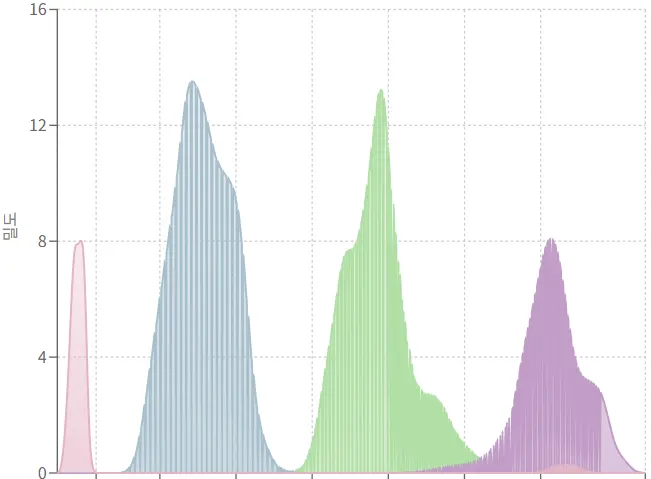 깨진 KDE 차트의 모습(2)
이게 뭐지? 분명히 KDE 계산 로직은 문제없이 동작하는데 왜 차트가 이렇게 깨질까? 원인을 찾아서 해결한 과정을 기록해보려고 한다.
문제 상황
여러 그룹의 데이터를 동시에 표시하면 차트가 이상하게 깨졌다. 단순히 UI가 약간 이상한 정도가 아니라 아예 데이터를 알아볼 수 없을 정도로 세로 줄무늬가 생기는 심각한 문제였다.
특히 데이터 범위가 비슷한 그룹들이 겹칠 때 더 심하게 나타났다. 분명히 각 그룹의 KDE는 개별적으로는 제대로 계산되고 있었는데 말이다.
원인 분석
문제의 원인을 찾기 위해 차트 데이터를 콘솔에 찍어봤다. 그런데 이상한 점을 발견했다.
// 그룹 A의 x 좌표
[0, 0.1, 0.2, 0.3, ..., 10.0]

// 그룹 B의 x 좌표
[0, 0.09999, 0.19999, 0.29999, ..., 9.99999]
각 그룹이 서로 다른 x 좌표 배열을 가지고 있었다.
왜 x 좌표가 달라질까?
기존 KDE 계산 로직을 살펴보자.
export const calculateKDE = (
  data: number[],
  bandwidth?: number,
  samplePoints: number = 150,
): KDEPoint[] => {
  const h = bandwidth ?? calculateBandwidth(data);

  // 각 그룹마다 독립적으로 x 범위 계산
  const minVal = Math.min(...data);
  const maxVal = Math.max(...data);
  const padding = h * 3;
  const xMin = Math.max(0, minVal - padding);
  const xMax = maxVal + padding;

  // x 좌표 생성
  const step = (xMax - xMin) / samplePoints;
  for (let i = 0; i <= samplePoints; i++) {
    const x = xMin + i * step; // 이 부분이 문제
    // ...
  }
};
각 그룹마다 데이터 범위가 다르므로 xMin, xMax, step이 모두 달라진다. 결과적으로 생성되는 x 좌표가 미세하게 다른 것이다.
부동소수점 연산의 함정
JavaScript의 부동소수점 연산은 정확하지 않다. 0.1 + 0.2가 0.3이 아니라 0.30000000000000004가 되는 것처럼 말이다.
각 그룹이 독립적으로 x 좌표를 계산하면서 이런 미세한 차이가 누적되어 완전히 다른 x 좌표 배열이 만들어진다.
데이터 병합 과정의 문제
Recharts에 데이터를 전달하기 위해 다음과 같이 병합했었다.
// 모든 x 값의 합집합 생성
const allXValues = new Set<number>();
kdeResults.forEach(({ kdePoints }) => {
  kdePoints.forEach(point => {
    allXValues.add(point.x);
  });
});

const sortedXValues = Array.from(allXValues).sort((a, b) => a - b);

// 각 x 값에 대해 각 그룹의 density 매핑
const chartData = sortedXValues.map(x => {
  const dataPoint: Record<string, number> = { x };
  kdeResults.forEach(({ groupKey, kdePoints }) => {
    const point = kdePoints.find(p => p.x === x); // 여기가 문제
    dataPoint[groupKey] = point ? point.density : 0;
  });
  return dataPoint;
});Set에 추가할 때 부동소수점 값이 미세하게 다르면 중복으로 간주되지 않는다. 그래서..
- 그룹 A: 150개 포인트
- 그룹 B: 150개 포인트
- 합치면: 300개 포인트! (겹치는 게 거의 없음)
그리고 kdePoints.find(p => p.x === x)에서 === 비교를 하면 미세하게 다른 x 값들은 매칭되지 않아 0이 할당된다.
결과적으로 대부분의 포인트에서 어떤 그룹은 실제 밀도 값을 가지고, 다른 그룹은 0을 가지면서 Area 차트가 0과 실제 값 사이를 빠르게 오가며 세로 줄무늬를 만들어낸 것이다.
해결 방법
해결책은 간단하다. 모든 그룹이 동일한 x 좌표 배열을 공유하면 된다.
1. KDE 함수에 공통 x 축 지원 추가
먼저 calculateKDE 함수에 선택적으로 x 좌표 배열을 받을 수 있도록 수정했다.
export const calculateKDE = (
  data: number[],
  bandwidth?: number,
  samplePoints: number = 150,
  xPoints?: number[], // 공통 x 축 배열
): KDEPoint[] => {
  if (data.length === 0) return [];

  const h = bandwidth ?? calculateBandwidth(data);
  const n = data.length;

  // xPoints가 제공된 경우 해당 포인트들에 대해서만 밀도 계산
  if (xPoints && xPoints.length > 0) {
    return xPoints.map(x => {
      let density = 0;
      for (const dataPoint of data) {
        const u = (x - dataPoint) / h;
        density += gaussianKernel(u);
      }
      density /= n * h;
      return { x, density };
    });
  }

  // xPoints가 없으면 기존 방식대로 동작
  // ...
};
하위 호환성을 유지하면서 새로운 기능을 추가했다. xPoints가 제공되면 해당 x 좌표에서만 밀도를 계산하고, 없으면 기존 방식대로 동작한다.
2. 공통 x 축 생성 로직
이제 여러 그룹의 KDE를 계산하기 전에 공통 x 축을 먼저 생성해야 한다.
// 1단계: 모든 그룹의 데이터를 수집하여 전체 범위 계산
const allDataPoints: number[] = [];
groupDataMap.forEach(dataPoints => {
  allDataPoints.push(...dataPoints);
});

const globalMin = Math.min(...allDataPoints);
const globalMax = Math.max(...allDataPoints);

// 평균 bandwidth 계산 (더 나은 padding을 위해)
const bandwidths = Array.from(groupDataMap.values()).map(data =>
  calculateBandwidth(data),
);
const avgBandwidth =
  bandwidths.reduce((sum, bw) => sum + bw, 0) / bandwidths.length;

// 2단계: 공통 x 축 생성
const padding = avgBandwidth * 3;
const xMin = Math.max(0, globalMin - padding);
const xMax = globalMax + padding;
const samplePoints = 150;
const step = (xMax - xMin) / samplePoints;

const commonXPoints: number[] = [];
for (let i = 0; i <= samplePoints; i++) {
  commonXPoints.push(xMin + i * step);
}
핵심은 전체 데이터의 글로벌 범위를 기준으로 x 축을 딱 한 번만 생성하는 것이다.
왜 평균 bandwidth를 사용하나요?
각 그룹의 bandwidth가 다를 수 있기 때문에 평균값을 사용해서 적절한 padding을 계산한다.
이렇게 하면 어떤 그룹의 KDE 곡선도 잘리지 않고 부드럽게 표시할 수 있다.
3. 공통 x 축으로 KDE 계산
이제 각 그룹의 KDE를 공통 x 축을 사용해서 계산한다.
// 3단계: 각 그룹별로 공통 x축을 사용하여 KDE 계산
const kdeResults = Array.from(groupDataMap.entries()).map(
  ([groupKey, dataPoints], index) => {
    const kdePoints = calculateKDE(
      dataPoints,
      undefined,
      samplePoints,
      commonXPoints, // 공통 x 축 전달
    );
    const boxStats = calculateBoxPlotStats(dataPoints);
    const color = MACHINE_BAR_COLOR[index % MACHINE_BAR_COLOR.length];
    return {
      groupKey,
      kdePoints,
      color,
      boxStats,
    };
  },
);
모든 그룹이 동일한 commonXPoints 배열을 받아서 KDE를 계산한다. 이제 각 그룹의 kdePoints는 정확히 같은 x 좌표를 가진다.
4. 데이터 포맷 간소화
이제 데이터 병합이 훨씬 간단해진다.
// 4단계: Recharts용 데이터 포맷 (모든 그룹이 동일한 x 값 사용)
const chartData = commonXPoints.map(x => {
  const dataPoint: Record<string, number> = { x };
  kdeResults.forEach(({ groupKey, kdePoints }) => {
    const point = kdePoints.find(p => p.x === x);
    dataPoint[groupKey] = point ? point.density : 0;
  });
  return dataPoint;
});
사실 이제 find도 필요 없다. 모든 kdePoints의 순서가 commonXPoints와 동일하기 때문에 인덱스로 접근해도 된다.
const chartData = commonXPoints.map((x, index) => {
  const dataPoint: Record<string, number> = { x };
  kdeResults.forEach(({ groupKey, kdePoints }) => {
    dataPoint[groupKey] = kdePoints[index].density;
  });
  return dataPoint;
});
이렇게 하면 find 연산도 제거되어 성능도 개선된다.
결과
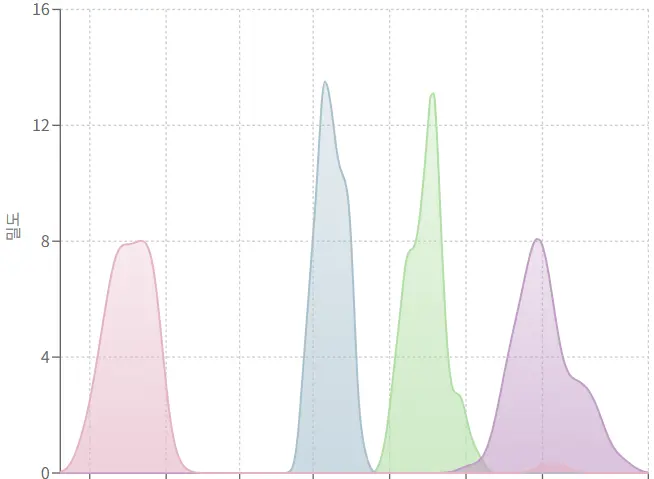
수정 후 차트가 완벽하게 작동한다.
 수정된 KDE 차트의 모습
여러 그룹의 KDE 곡선이 부드럽게 겹쳐서 표시되고, 세로 줄무늬는 완전히 사라졌다.
개선 효과
- 세로 줄무늬 패턴 완전 제거
- 부동소수점 정밀도 문제 해결
- 불필요한 데이터 포인트 폭발 방지 (300개 → 150개)
find연산 제거로 성능 개선- 부드러운 곡선 렌더링
배운 점
이번 버그를 해결하면서 몇 가지 중요한 교훈을 얻었다.
1. 부동소수점 연산의 한계
JavaScript(그리고 대부분의 프로그래밍 언어)에서 부동소수점 연산은 정확하지 않다. 비교 연산을 할 때는 항상 이를 염두에 두어야 한다.
// 나쁜 예
if (a === b) { ... }

// 좋은 예 (허용 오차 사용)
const EPSILON = 0.0001;
if (Math.abs(a - b) < EPSILON) { ... }
하지만 더 좋은 방법은 이번처럼 애초에 같은 값을 공유하는 것인 것 같다.
2. 데이터 시각화에서 좌표계 통일의 중요성
여러 데이터셋을 하나의 차트에 표시할 때는 공통 좌표계를 사용하는 것이 핵심이다. 각각 독립적으로 계산하면 정렬, 병합, 비교 과정에서 문제가 발생할 수 있다.
3. 하위 호환성 유지
기존 코드를 수정할 때는 항상 하위 호환성을 고려해야 한다. xPoints 파라미터를 optional로 만들어서 기존 코드가 깨지지 않도록 했다.
// 기존 코드는 그대로 동작
const kde = calculateKDE(data);

// 새로운 기능도 사용 가능
const kde = calculateKDE(data, undefined, 150, commonXPoints);
마무리
처음에는 단순한 렌더링 버그인 줄 알았는데, 파고들어 보니 부동소수점 연산과 데이터 병합 로직의 근본적인 문제였다.
문제의 원인을 정확히 이해하고 나니 해결책은 생각보다 간단했다. 공통 x 축을 사용하자!
이번 경험을 통해 데이터 시각화에서 좌표계 통일이 얼마나 중요한지 깨달았으며 버그를 해결하는 과정에서 코드의 품질도 함께 개선할 수 있었다.